


ダウンロードはこちら


送り状作成とは
手書き不要で、アプリから送り状を作成することができます。
大切な家族や友人などよく荷物を送り合う住所を保管でき、次に送るときも履歴から引用するだけで簡単に発送ができます。
また、送り状作成時にクレジットカードで事前決済もできます。
※クレジットカードでの事前決済にはゆうIDの登録が必要です。
-
アプリ内でご希望の
配送/支払い方法を選択
- 選べる支払い方法
-
- ・カード事前決済(ゆうパックスマホ割)
- ・窓口支払い
-
スマホで必要情報を入力し
送り状を作成
-
QRコードを提示し
送り状を発行
ゆうパックの送り状作成時にアプリでカード事前決済すると、基本運賃からお得に割引される「ゆうパックスマホ割」が適用できます。
スマホだけで完結するので、窓口での支払いも不要です。
アプリで作成できる送り状について
郵便局アプリで作成できる送り状の種類は、下表のとおりです。ご利用前にご確認ください。
横にスクロールしご覧ください。
| 対応しているサービス | 内容 |
|---|---|
| 支払方法 |
|
| 対象商品 |
|
- チルド、セキュリティなどのオプションサービスはご利用いただけません
送り状の作成方法
スマートフォン画像は横にスクロールしご覧ください。
-
-
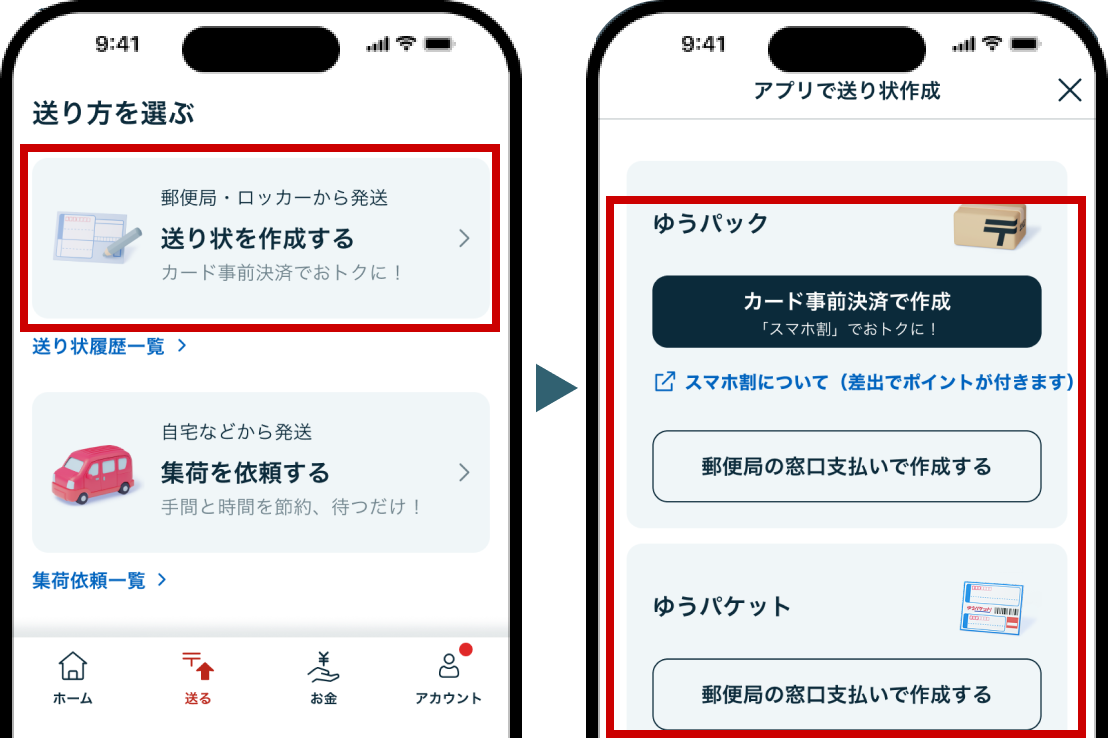
STEP郵便局アプリ内「送る」画面の「送り状を作成する」をタップし、
ご希望のサービス・支払い方法を選択してください。 -
-
-
-
STEPご依頼主情報、お届け先情報、荷物情報を入力します。
-
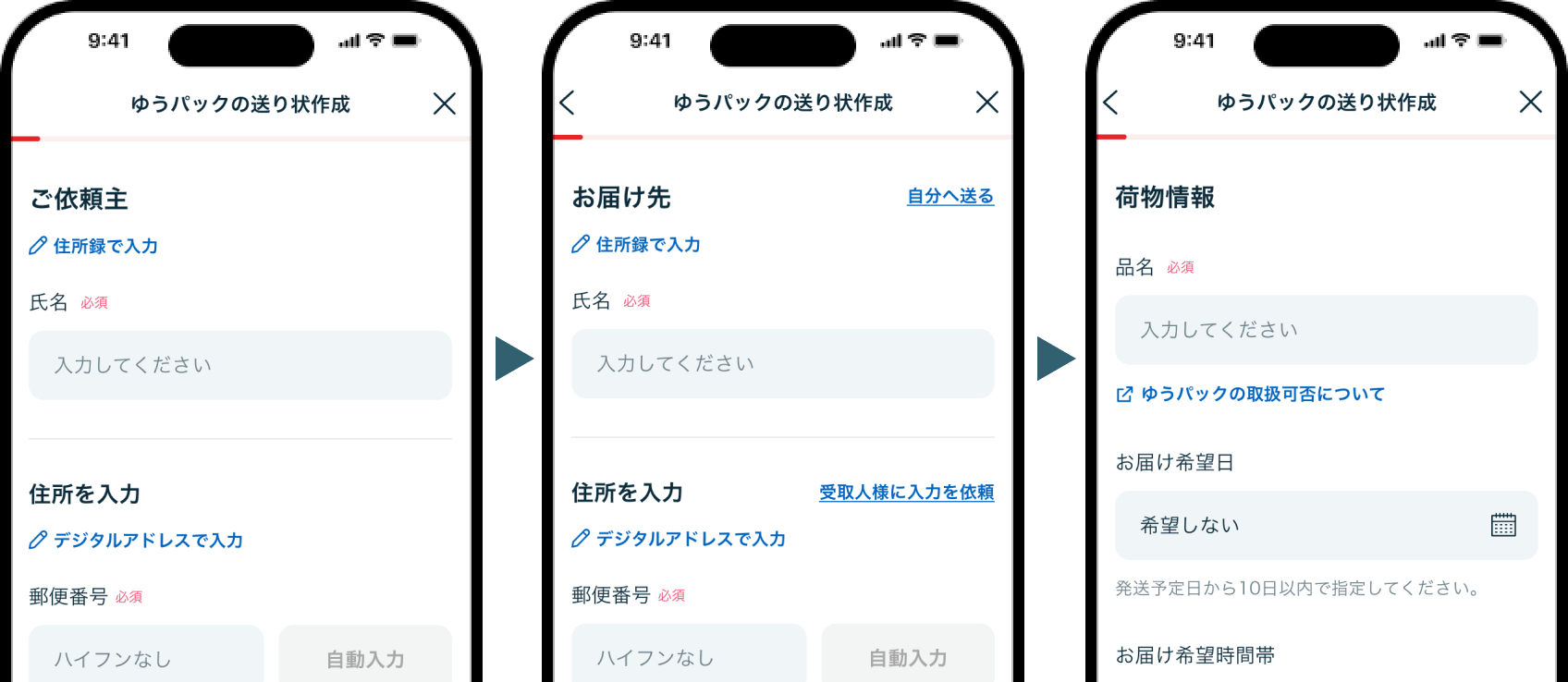 「カード事前決済で作成」(ゆうパックスマホ割)
「カード事前決済で作成」の場合、基本運賃からお得に割引されるゆうパックスマホ割が適用されます。
「カード事前決済で作成」で送り状の作成方法はこちらをご確認ください。
についてはこちら
-
-
-
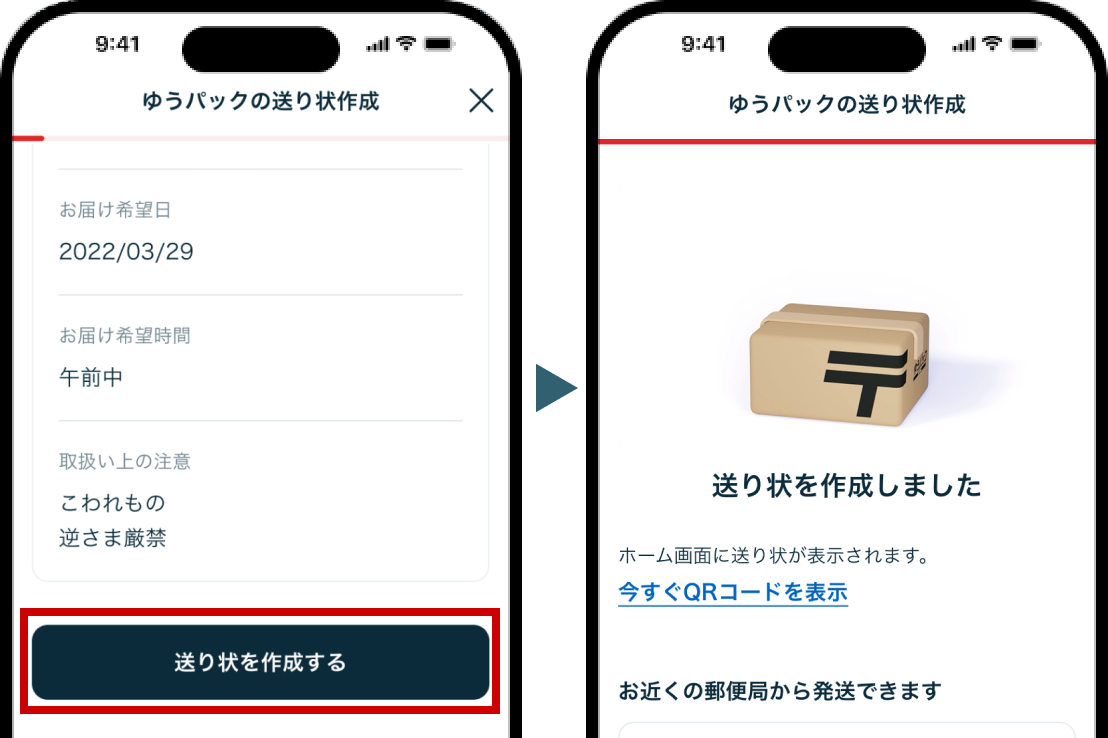
STEP入力情報を確認し、「送り状を作成する」を選択したら、
送り状の作成は完了です。 -
-
過去に作成した履歴から
送り状を再度作成する場合
スマートフォン画像は横にスクロールしご覧ください。
-
-
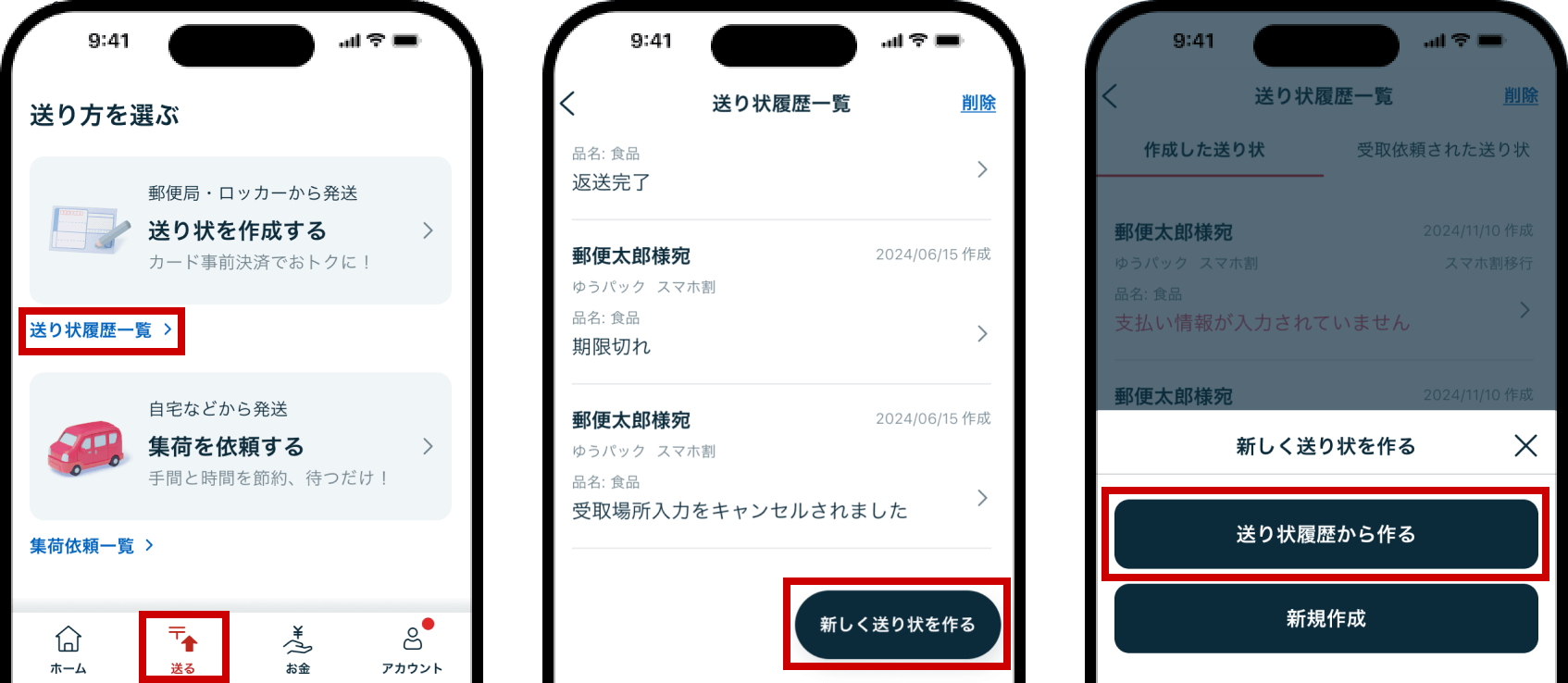
STEP郵便局アプリを立ち上げ、「送る」画面内の「送り状履歴一覧」をタップしてください。画面が切り替わったら「新しく送り状を作る」を選択し、「送り状履歴から作る」をタップしてください。
-
-
-
-
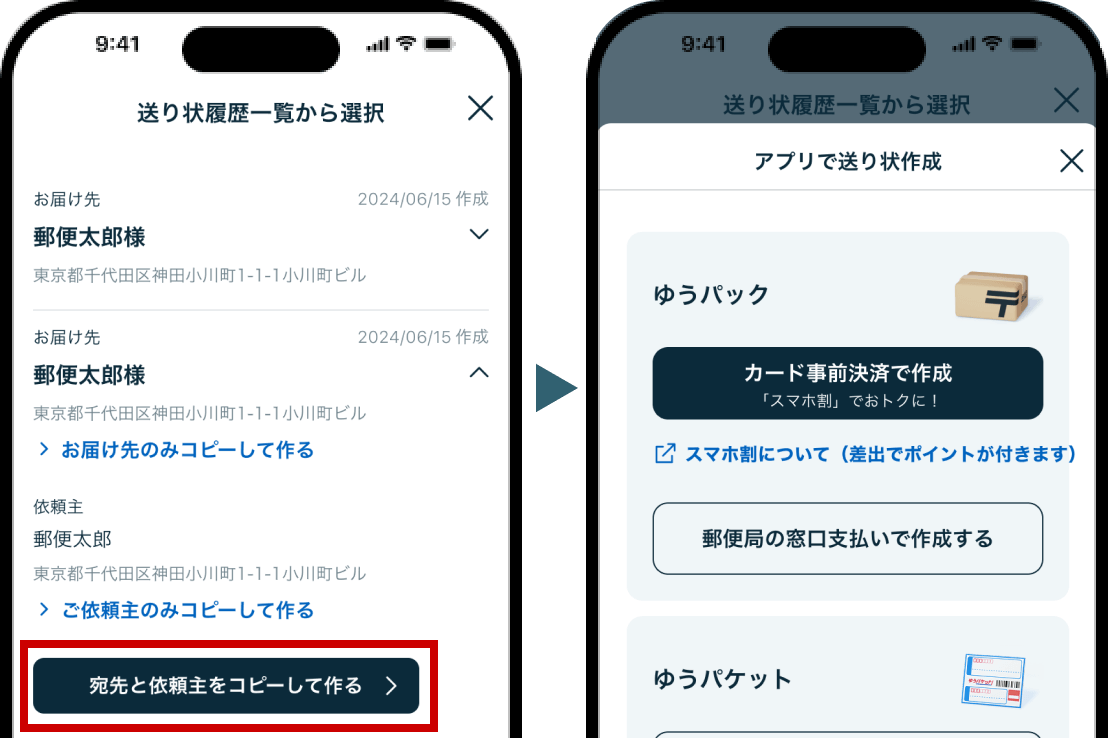
STEP該当のお届け先を選択すると、「宛先と依頼主をコピーして作る」が表示されるのでタップしてください。
「アプリで送り状作成」の画面が表示されるのでご希望の決済方法を選択してください。 -
-
荷物の発送方法
アプリ内で表示されるQRコードを使用して
郵便局などでお荷物の発送手続をお願いします。
スマートフォン画像は横にスクロールしご覧ください。
- QRコード表示方法
-
「ホーム」タブに表示される「作成した送り状」から対象の送り状のQRコードを選択すると、
対象の送り状印字用のQRコードが表示されます。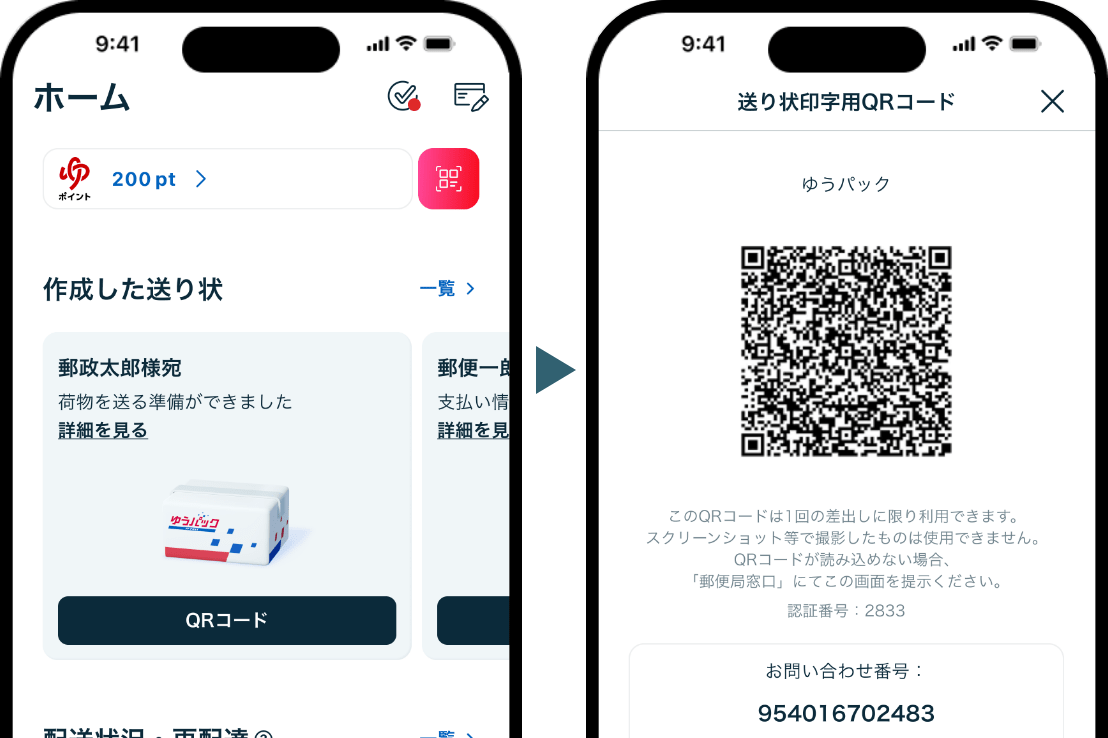
- ゆうプリタッチを利用する場合(端末が設置されている郵便局の場合)
-
-
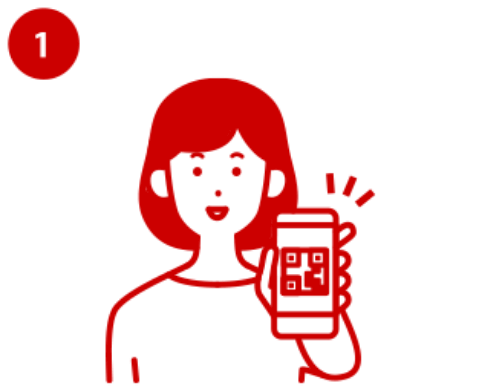
郵便局アプリでQRコードを表示します。
-

QRコードを専用端末「ゆうプリタッチ」のスキャナーで読み込みます。
-

ゆうプリタッチから送り状が印字されます。
-
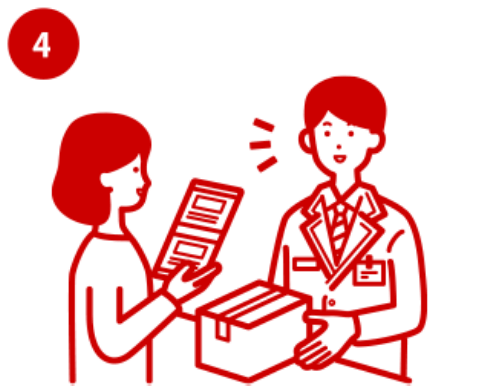
荷物に送り状を添えて窓口にお持ちください。
送り状の貼り間違い防止のため、窓口でお客さまに貼付していただきます。
-
- 窓口で手続きする場合
-
-
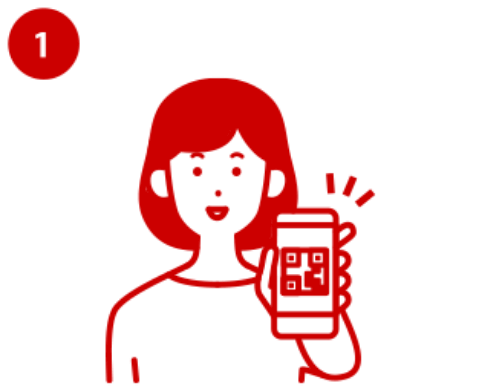
郵便局アプリでQRコードを表示します。
-

窓口へ荷物を持参し、QRコードを提示します。
-

提示されたQRコードを、窓口担当者がスキャナーで読み込みます。
-
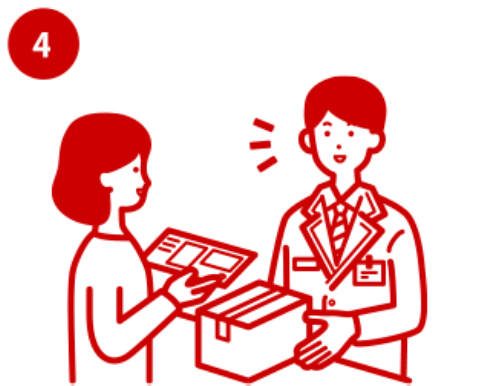
窓口担当者から送り状を受け取ります。
送り状の貼り間違い防止のため、窓口でお客さまに貼付していただきます。
-
-
はこぽす(PUDOステーションとファミロッカー)での発送方法についてはこちらをご確認ください。
- QRコードは株式会社デンソーウェーブの登録商標です。
- ※App Storeは、Apple Inc.のサービスマークです。
- ※Google Play および Google Play ロゴは、Google LLC の商標です。
ダウンロードはこちら
ダウンロードはこちら