


郵便局アプリの
ダウンロードはこちら

ダウンロードはこちら
配送状況確認・
再配達依頼とは
郵便局アプリで郵便物・荷物の配送状況を確認できます。また、再配達の依頼もできます。
-

24時間いつでもどこでも
アプリで確認 -

郵便物・荷物の配送状況を
リアルタイムで追跡 -

配送状況確認後、
そのまま再配達の依頼も可能
ゆうIDにログインでより便利にご利用いただけます。
配送状況の確認方法
スマートフォン画像は横にスクロールしご覧ください。
-
-
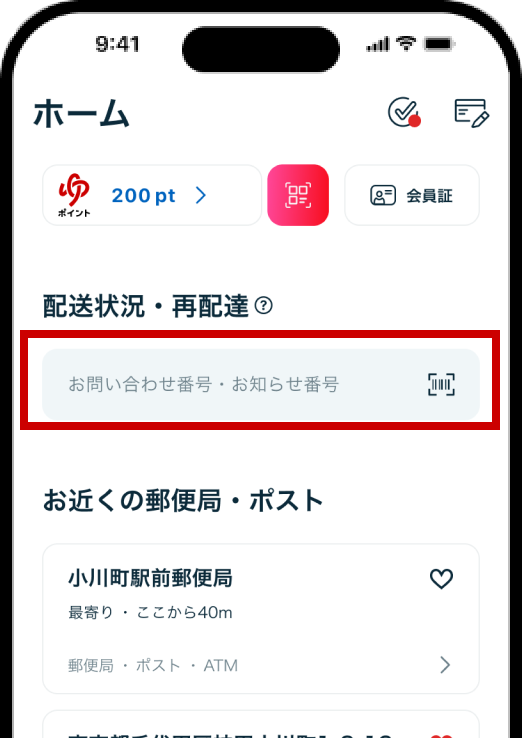
STEP「ホーム」画面内の「配送状況・再配達」から「お問い合わせ番号(11~13桁)」を入力してください。
※「-(ハイフン)」の入力は不要です。※お知らせ番号(6桁)では配送状況は確認できません。 -
受取人さま側が配送状況を
確認したい場合不在連絡票に記載されているお問い合わせ番号(11~13桁)を入力してください。
また、不在連絡票に記載されているQRコードを読み取ることで番号入力することもできます。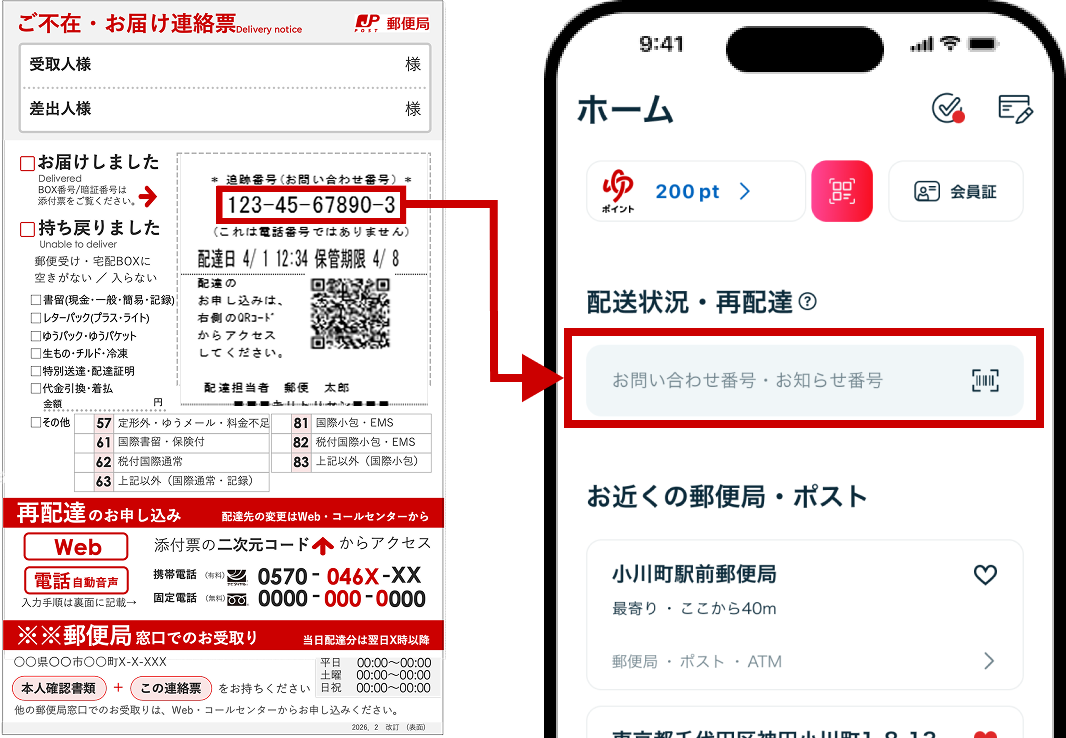
差出人さま側が配送状況を
確認したい場合手書きの送り状などで荷物を発送した場合送り状の控えに記載されているお問い合わせ番号(11~13桁)をアプリ内「ホーム」画面内の「配送状況・再配達」欄に入力してください。
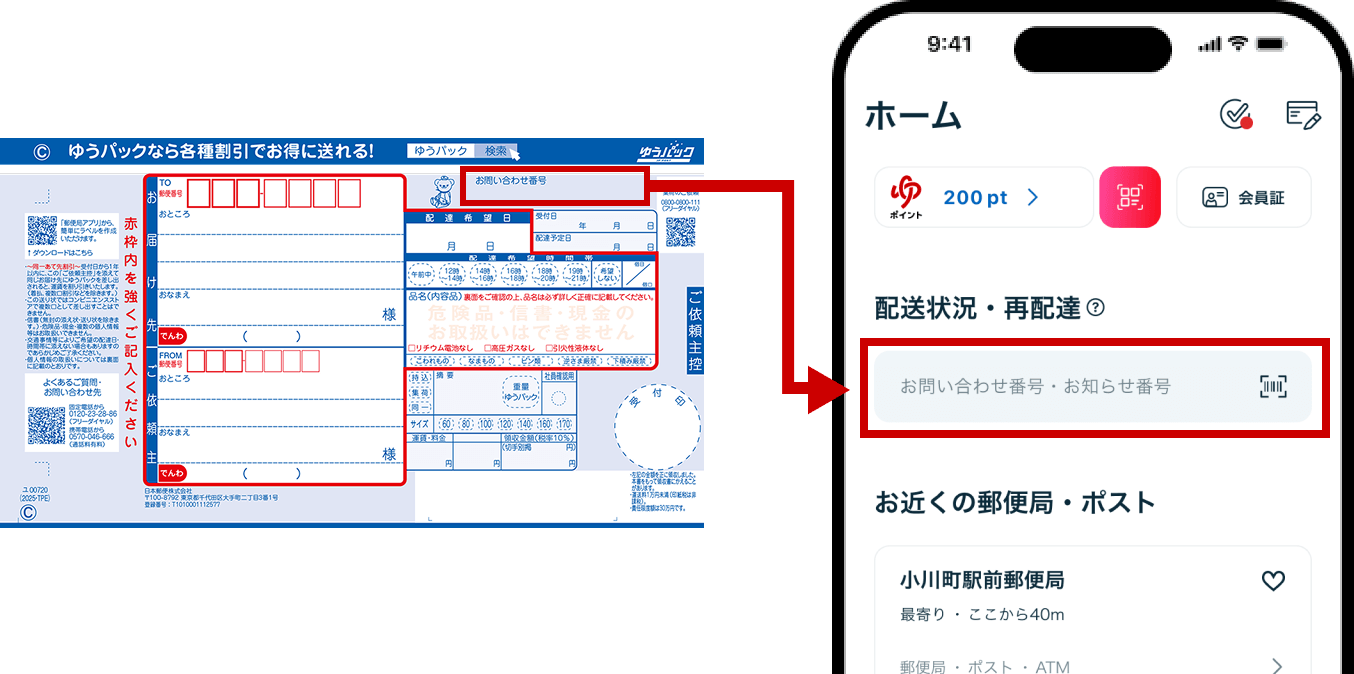
- 各伝票のお問い合わせ番号の確認方法はこちら
アプリから送り状を発行した場合アプリ内の「ホーム」画面内の送り状カードの「追跡する」をタップする。
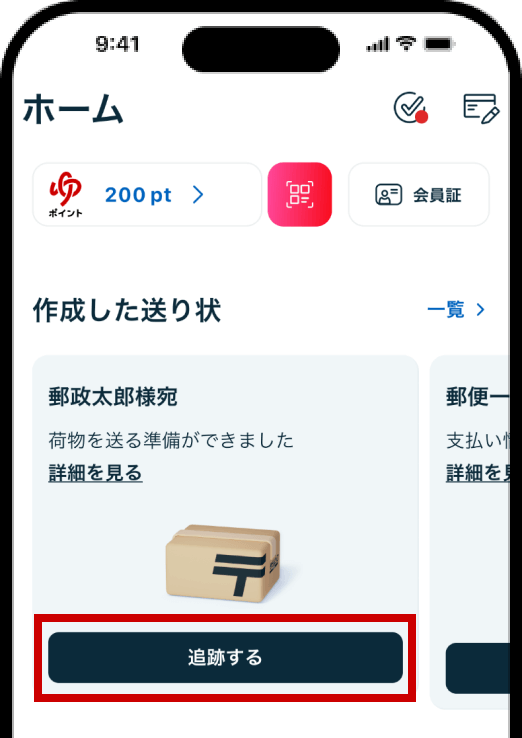
- 荷物の追跡が可能となるのは、該当の荷物引受後となります。
-
-
-
STEP「ホーム」画面内の「配送状況・再配達」に表示された配送状況カードの「詳細」を選択していただくと、各荷物の配送状況が表示されます。
-
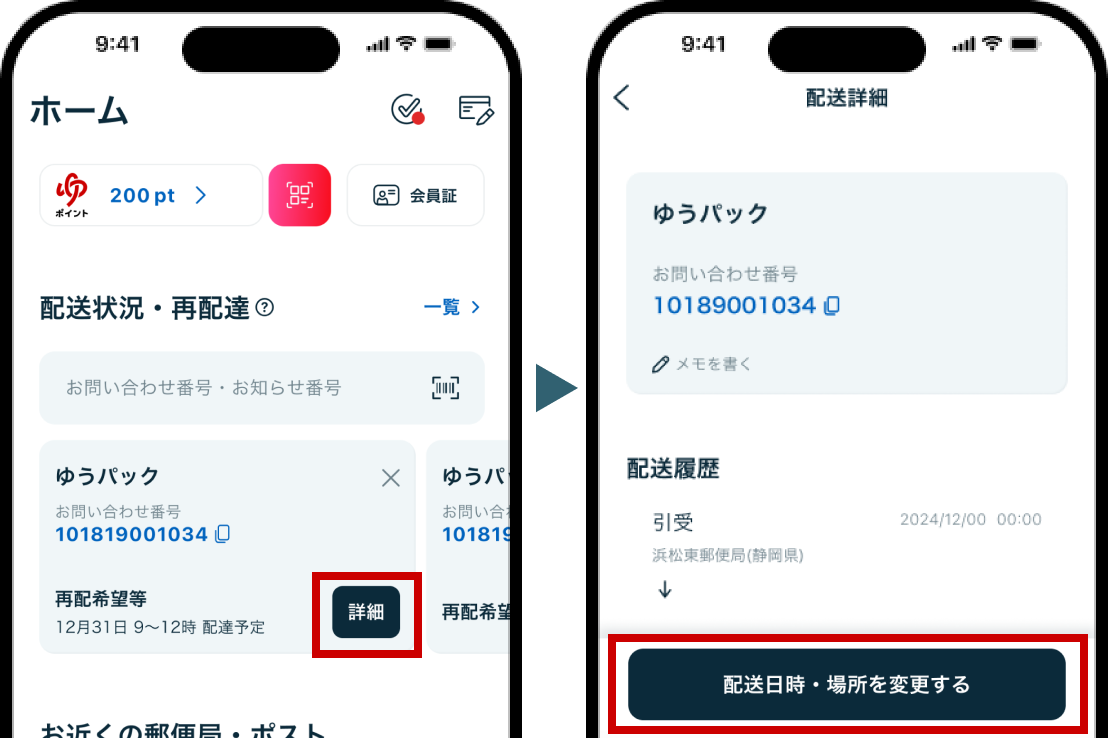
- 追跡可能期間は、郵便物・荷物をお取扱いしてから約100日間、国際郵便物は約12ヵ月間です。
- 普通郵便の「はがき・封書」は追跡を行うことはできません。
-
再配達の依頼方法
スマートフォン画像は横にスクロールしご覧ください。
-
-
STEP「ホーム」画面内の「配送状況・再配達」から「お問い合わせ番号(11~13桁)」もしくは「お知らせ番号(6桁)」を入力・検索し、配送詳細から「変更する」、または不在連絡票記載の内容を入力し「次へ」をタップして次へ進みます。
不在連絡票に記載されているQRコードを読み取ることで、番号入力を省略できます。 -
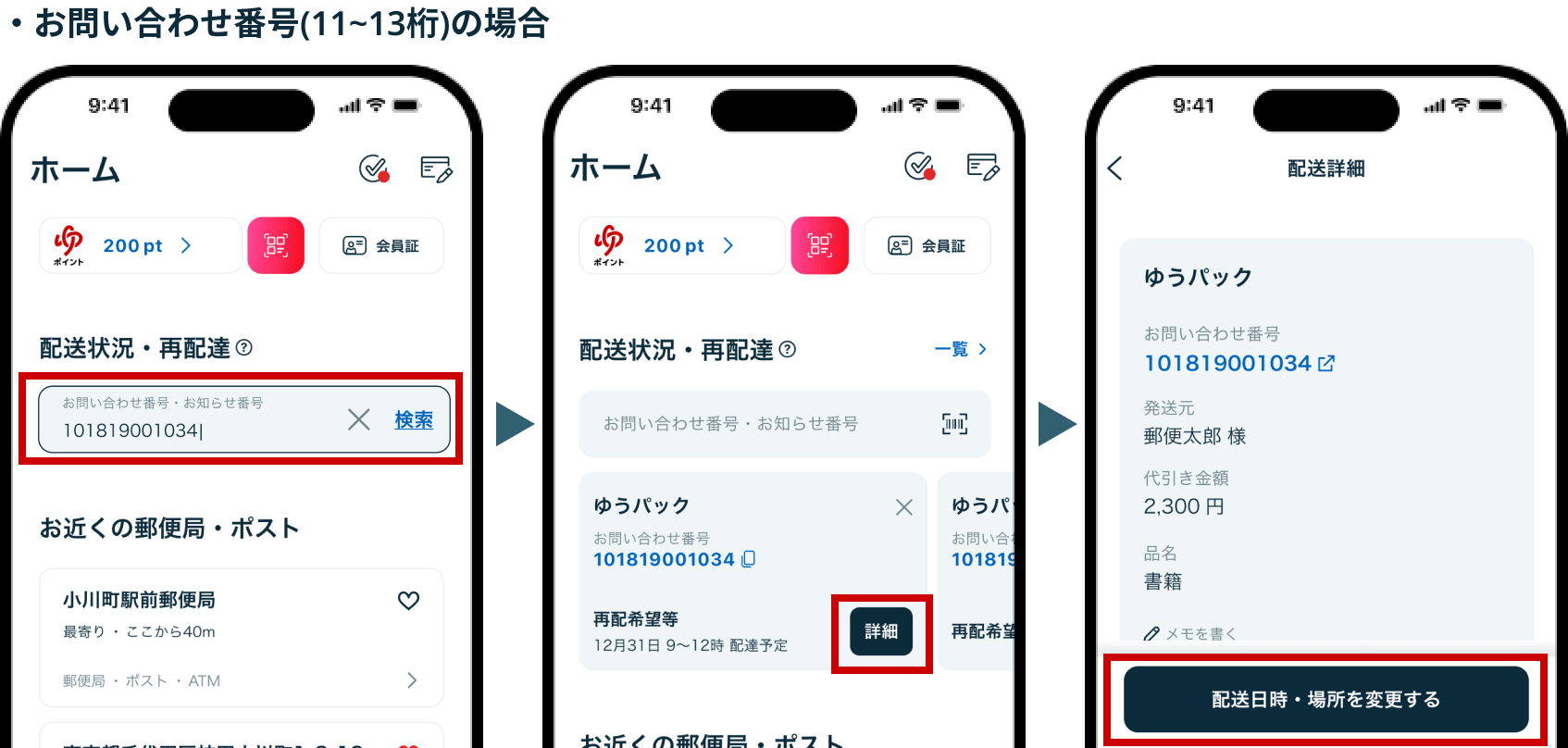
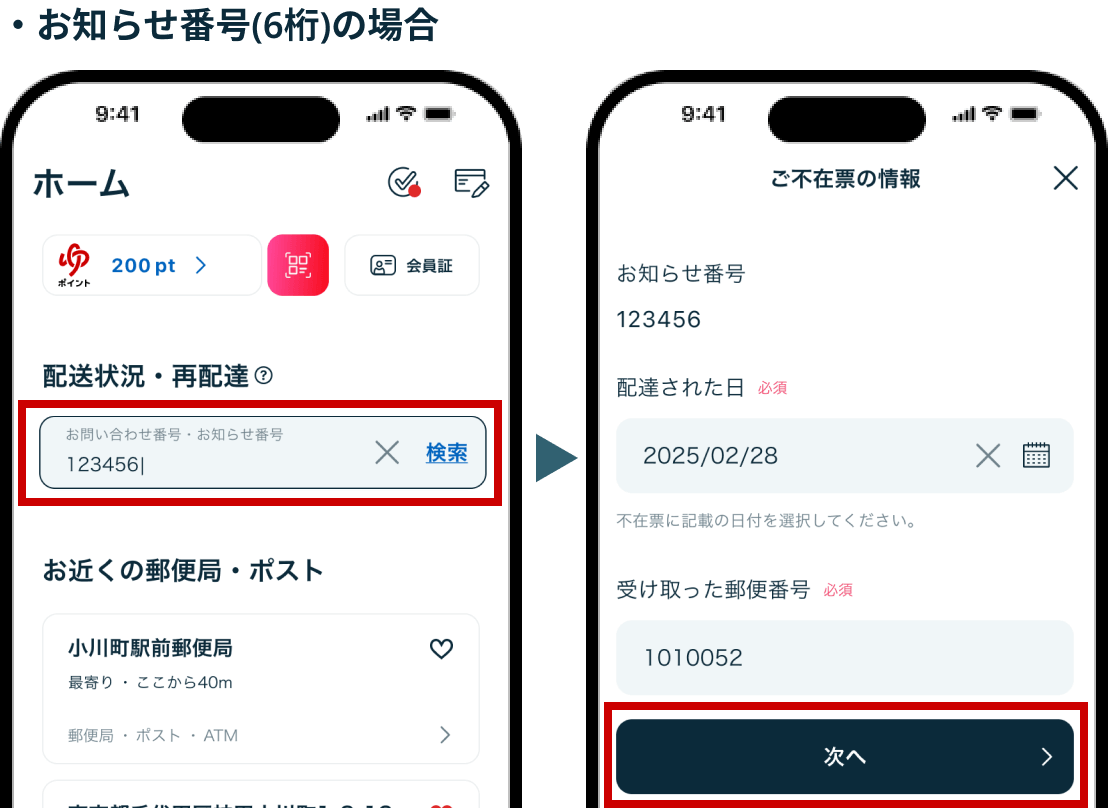
-
-
-
STEPご希望のお届け先を選択して「配送情報を入力する」をタップしてください。
-
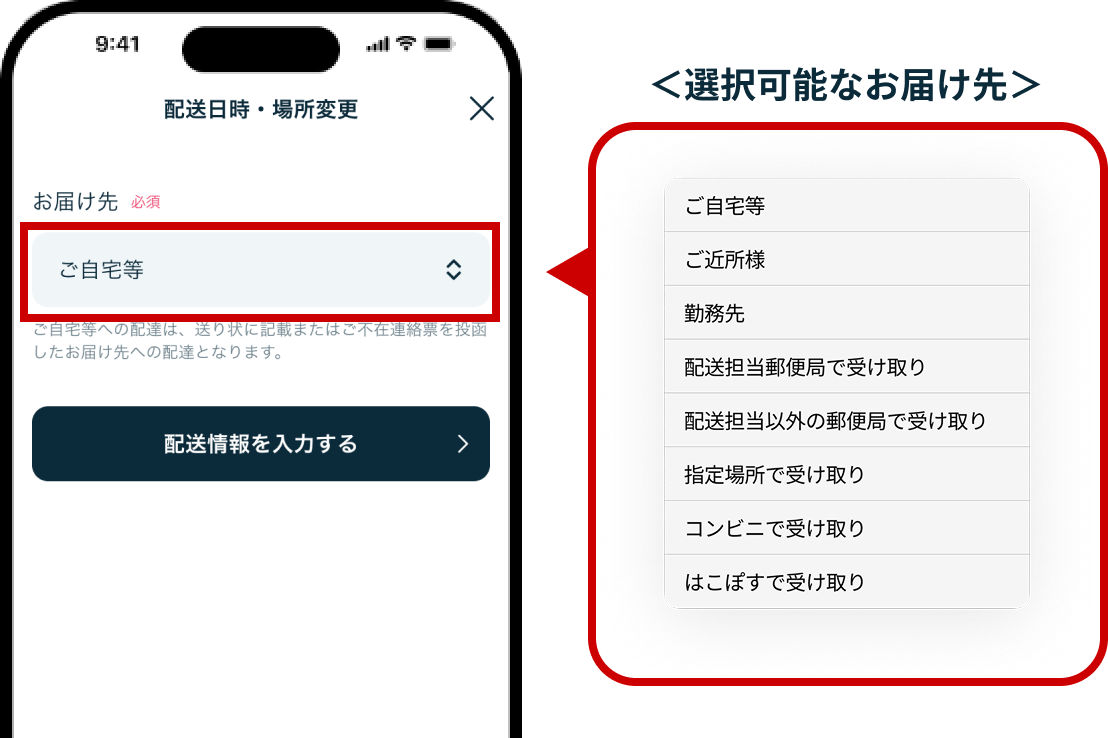 e受取アシストに
「指定場所で受け取り」「コンビニで受け取り」「はこぽすで受け取り」を選択するには、事前に「e受取アシスト」の設定を行う必要があります。
ついてはこちら「ご自宅等」・「ご近所様」・「勤務先」を選択した場合
- お届け希望日を入力。
- お届け希望時間帯を入力。
- ①、②の内容で問題なければ「受取人の情報入力をする」をタップ。
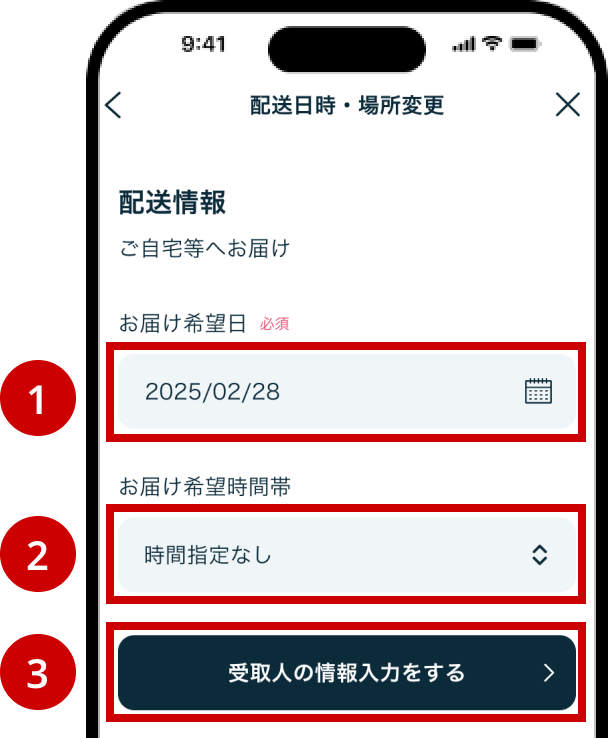
- 初回配達前変更の場合は、「ご近所様」・「勤務先」への変更はできません。
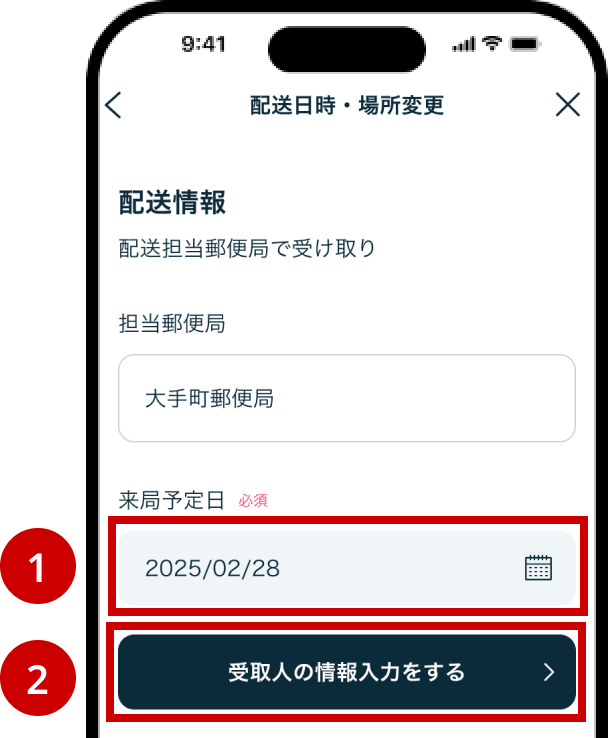
「配送担当郵便局で受け取り」を選択した場合
- 来局予定日を入力。
- ①の内容で問題なければ「受取人の情報入力をする」をタップ。
「配送担当以外の郵便局で受け取り」を選択した場合
- 「郵便局を指定する」をタップ。
- ご希望の地名を入力。
- 地図内に②でご入力いただいた地名近辺にて受取可能な郵便局のマップが表示されるので、受取をご希望する郵便局のアイコンをタップ。
- 選択した郵便局の詳細が記載されるので、問題なければ「次へ」をタップ。
- 表示されている受取先の郵便局をご確認いただき、問題なければ「ここで受け取る」をタップ。
- 選択した郵便局が表示されますので、問題なければ「受取人の情報入力をする」をタップ。
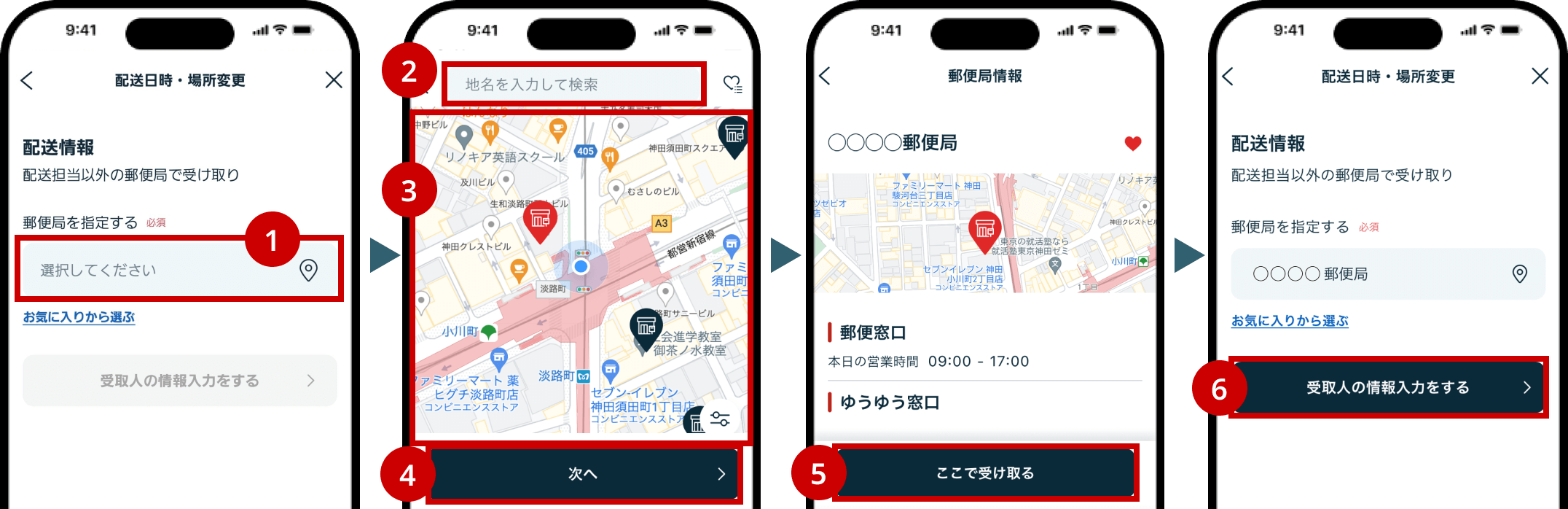
- 郵便局によって営業時間が異なりますのでご注意ください。
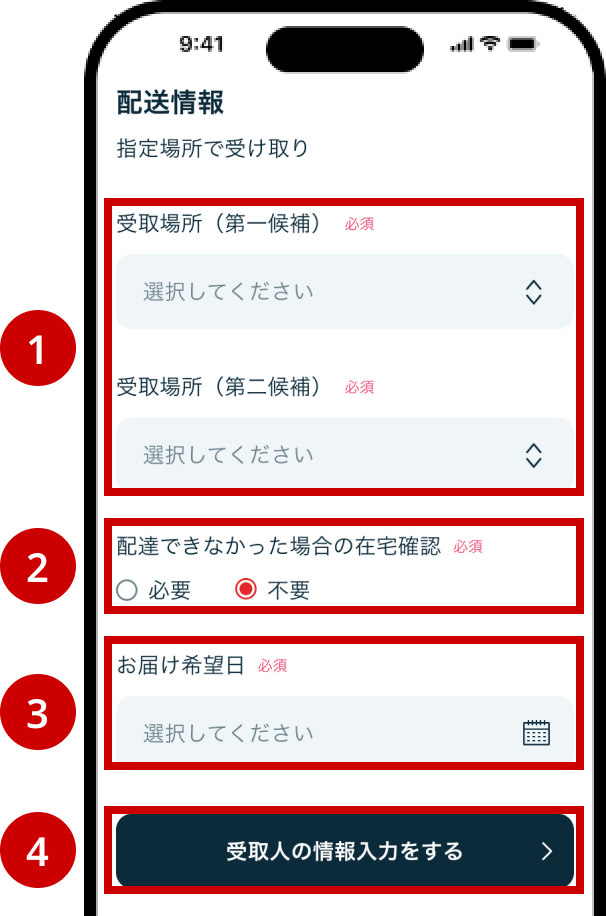
「指定場所で受け取り」を選択した場合
- 第一候補・第二候補の受取場所を選択。
- 配達できなかった場合の在宅確認の必要有無を選択。
- ご希望のお届け希望日を入力。
- ①〜③で記載いただいた内容をご確認の上問題なければ「受取人の情報入力をする」をタップ。
「コンビニで受け取り」を選択した場合
- 「コンビニを指定する」をタップ。
- ご希望の地名を入力。
- 地図内に②でご入力いただいた地名近辺にて受取可能なコンビニのマップが表示されるので、受取をご希望するコンビニのアイコンをタップ。
- 選択したコンビニの詳細が記載されるので、問題なければ「次へ」をタップ。
- 表示されている受取先のコンビニをご確認いただき、問題なければ「ここで受け取る」をタップ。
- 選択したコンビニが表示されますので、問題なければ「受取人の情報入力をする」をタップ。
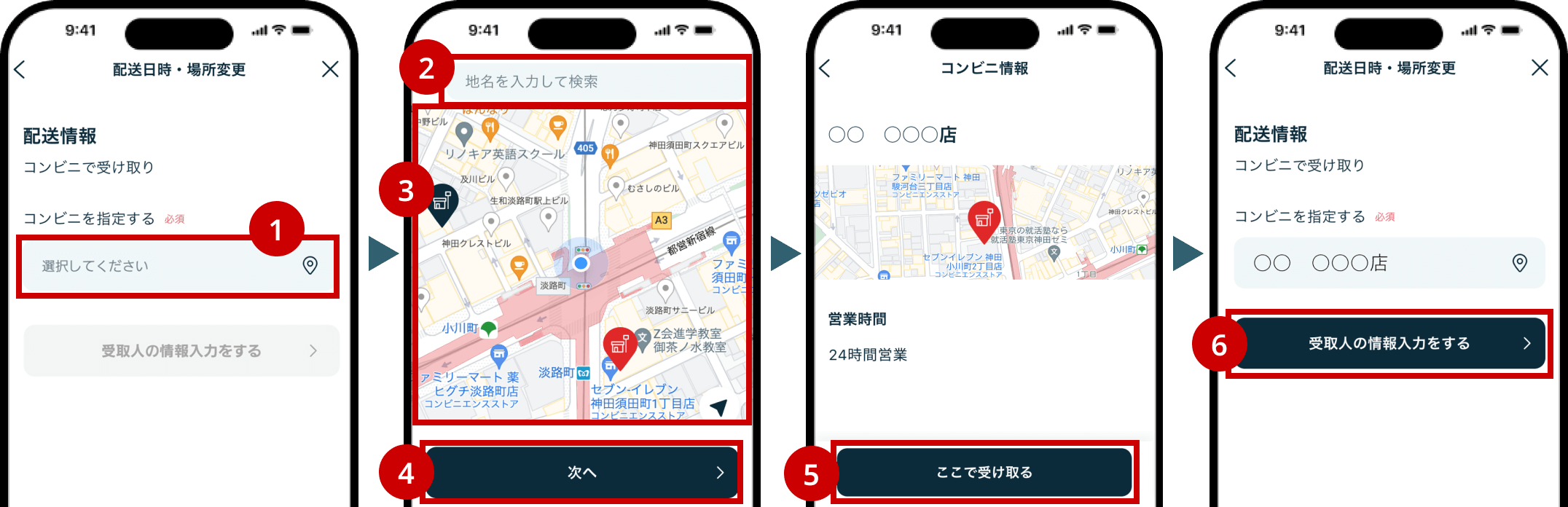
- コンビニによって営業時間が異なりますのでご注意ください。
「はこぽすで受け取り」を選択した場合
- 「はこぽすを指定する」をタップ。
- ご希望の地名を入力。
- 地図内に②でご入力いただいた地名近辺にて受取可能なはこぽす(ロッカー)のマップが表示されるので、受取をご希望するはこぽす(ロッカー)のアイコンをタップ。
- 選択したはこぽす(ロッカー)の詳細が記載されるので、問題なければ「次へ」をタップ。
- 表示されている受取先のはこぽす(ロッカー)をご確認いただき、問題なければ「ここで受け取る」をタップ。
- 選択したはこぽす(ロッカー)が表示されますので、問題なければ「受取人の情報入力をする」をタップ。
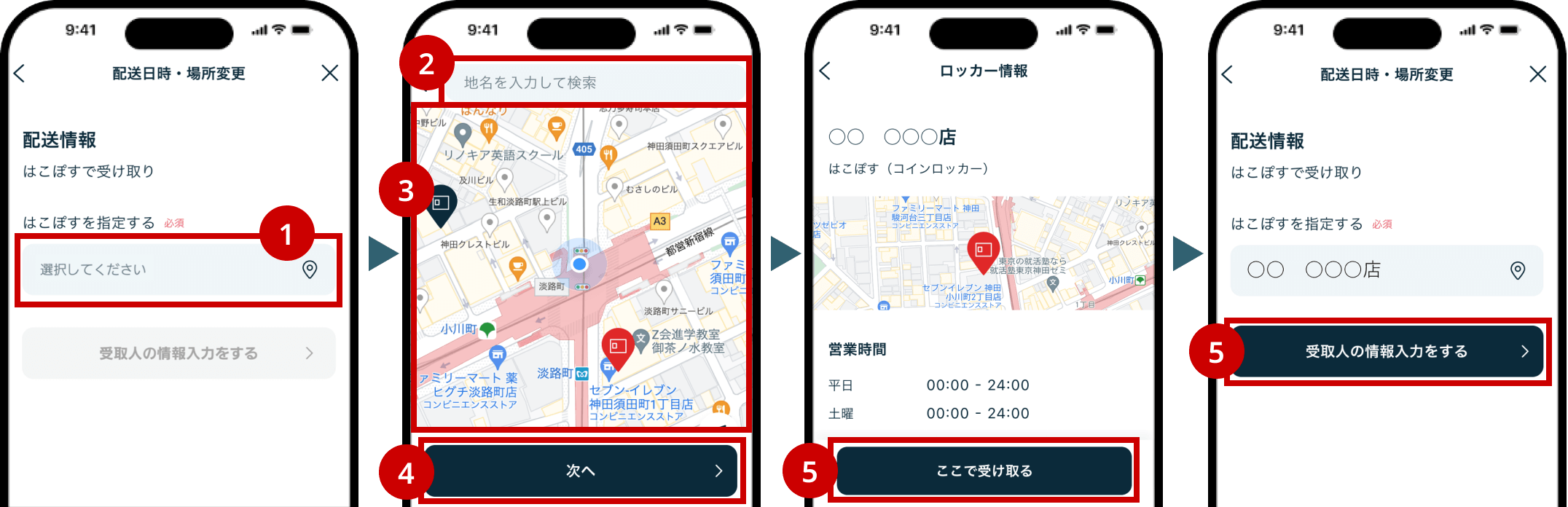
- はこぽす(ロッカー)によって受取可能時間が異なりますのでご注意ください。
-
-
-
STEP受取人さまの氏名・住所・連絡先など、必要項目をすべて記入したら「入力内容を確認する」をタップして次へ進みます。
-
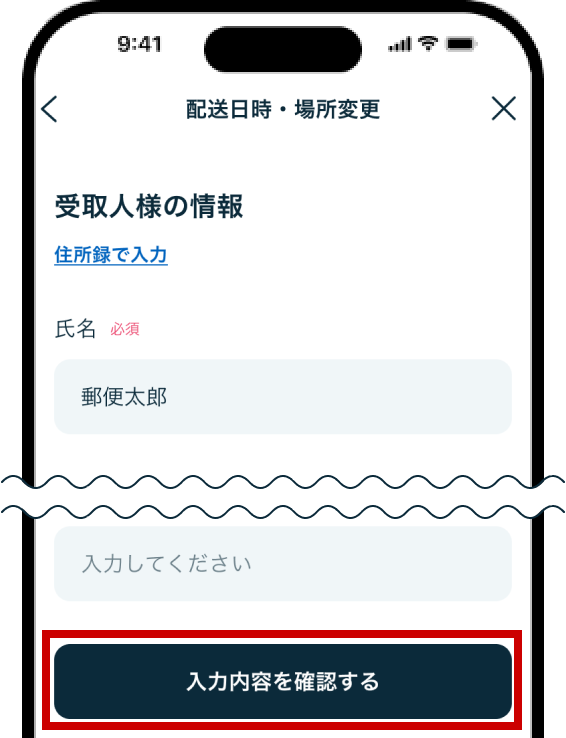
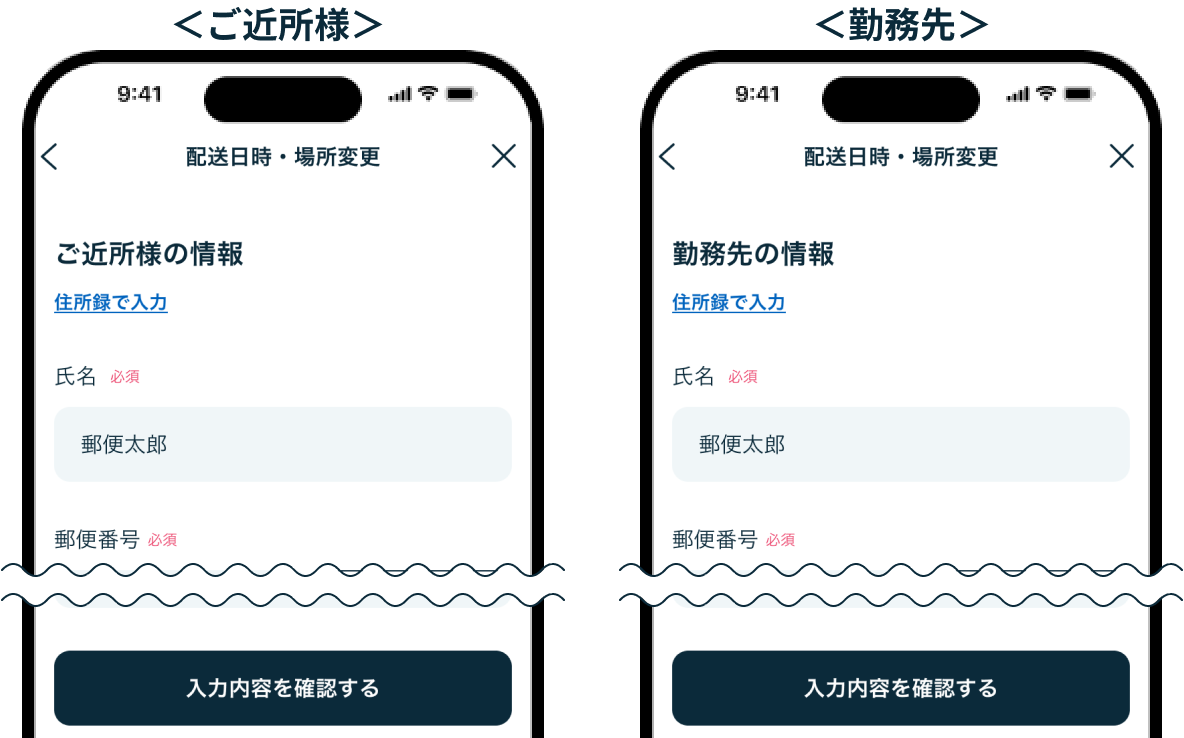
「ご近所様」・「勤務先」を
選択した場合指定されたお届け希望先の氏名・住所・連絡先など必要項目を記入する必要があります。
「ご近所様」を指定する場合
必要項目を記入したら「入力内容を確認する」をタップして次に進みます。- ご近所にお届け先を変更する場合は、お客さまのご住所(お荷物のお届け先住所)と同じ地域にお住まいの方に限ります。
- 勤務先にお届け先を変更する場合は、受取人さまご本人の勤務先に限ります。
- 勤務先にお届けする場合は、受取人さまご本人以外にお荷物をお渡しすることがあります。
- 配送状況によっては受け付けできない場合があります。
- 生もの、チルド・冷凍など保管期限が指定されたゆうパックについては、ご希望の日にお届けできないことがあります。この場合、お電話でご連絡させていただくことがありますのでお申し込みの際に日中にご連絡できるお電話番号の入力をお願いします。
-
-
-
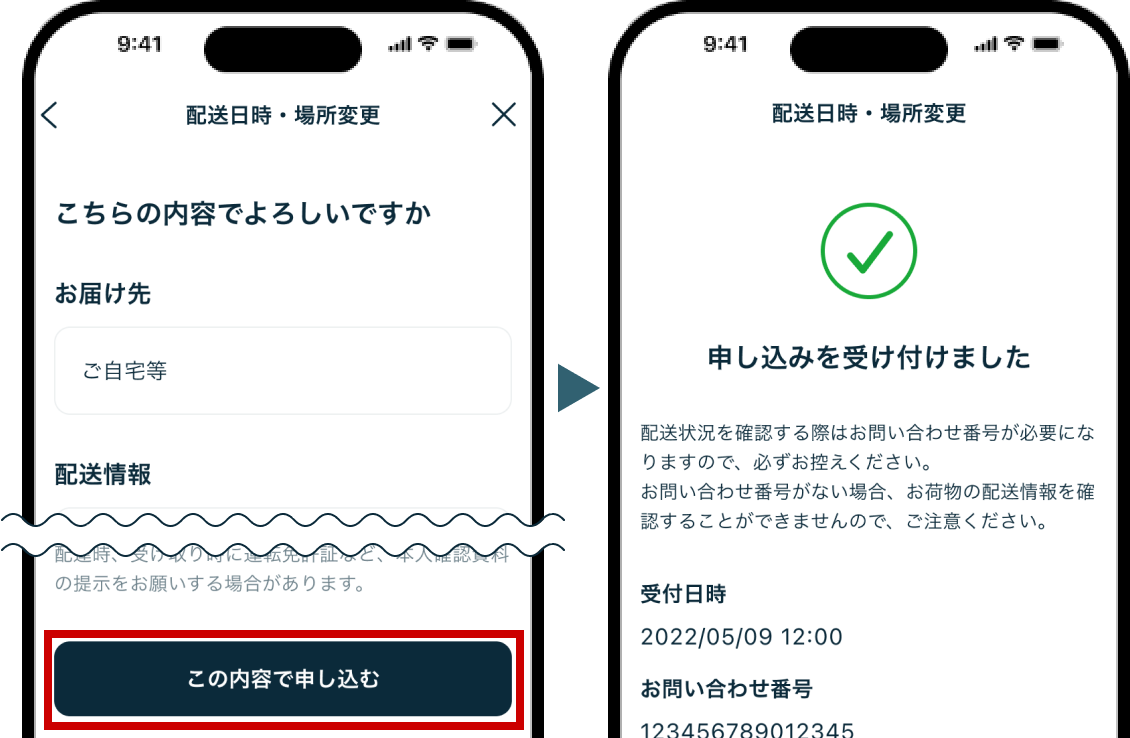
STEP入力内容を確認し、内容に問題なければ「この内容で申し込む」をタップすれば申し込み完了です。
-
-
郵便局アプリにゆうIDで
ログインする方法

ゆうIDは日本郵政が無料で提供するお客さまIDです。
郵便局アプリにゆうIDでログインするとご利用いただけるサービスが増えます。
-
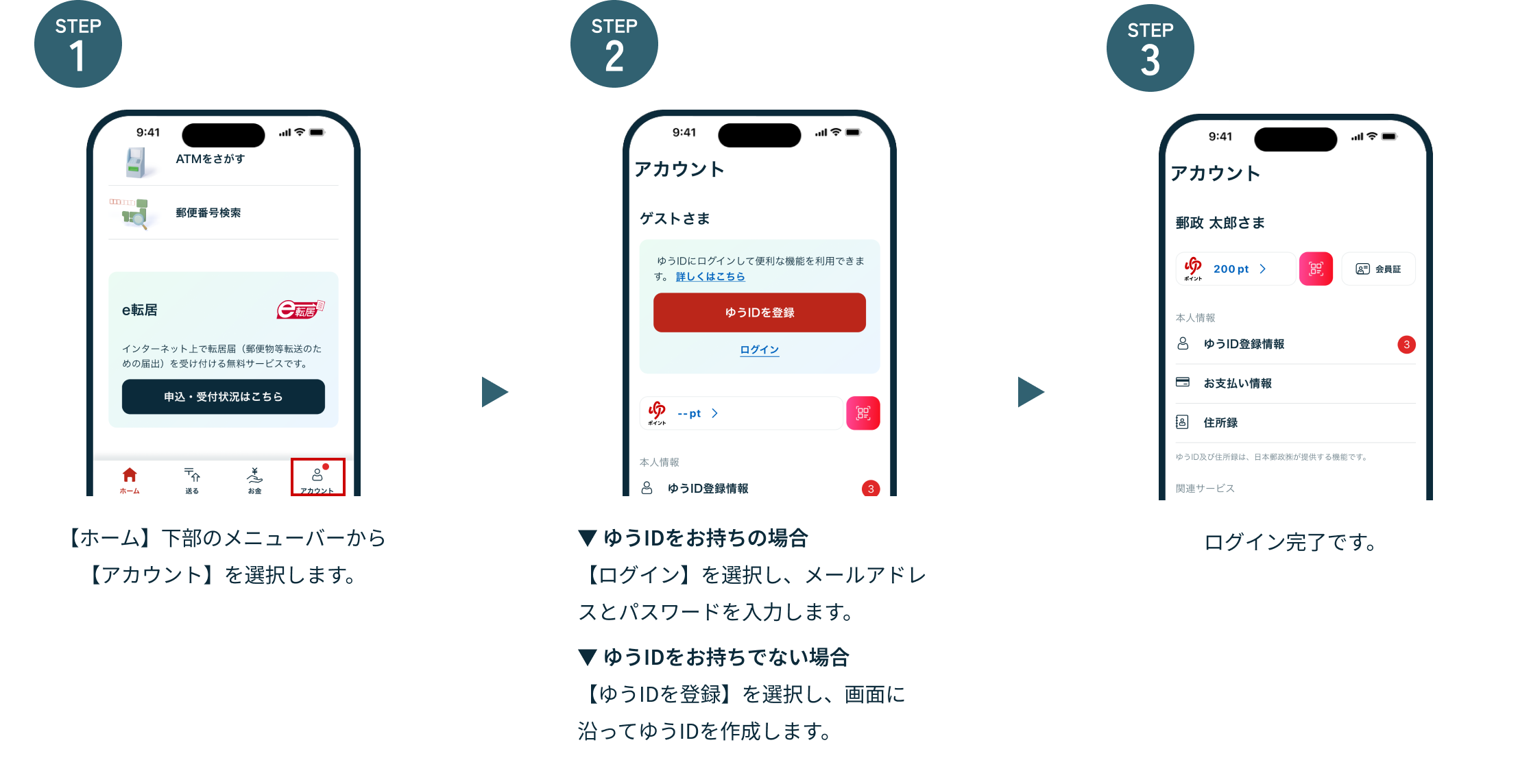
STEP
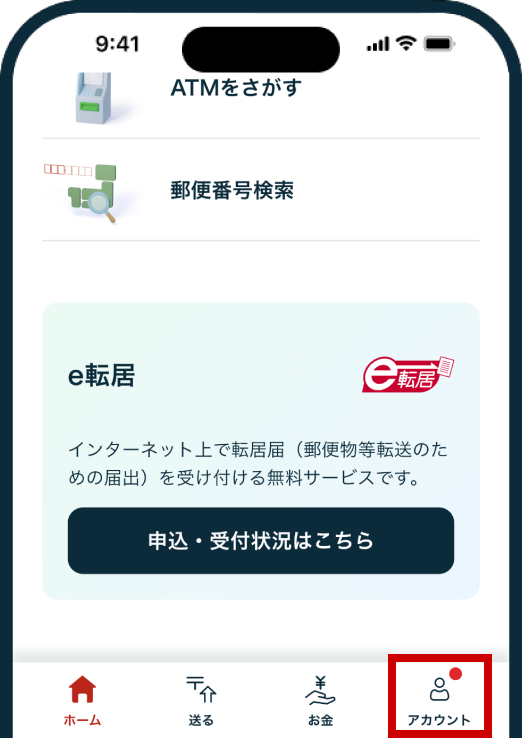
【ホーム】下部のメニューバーから
【アカウント】を選択します。 -
STEP
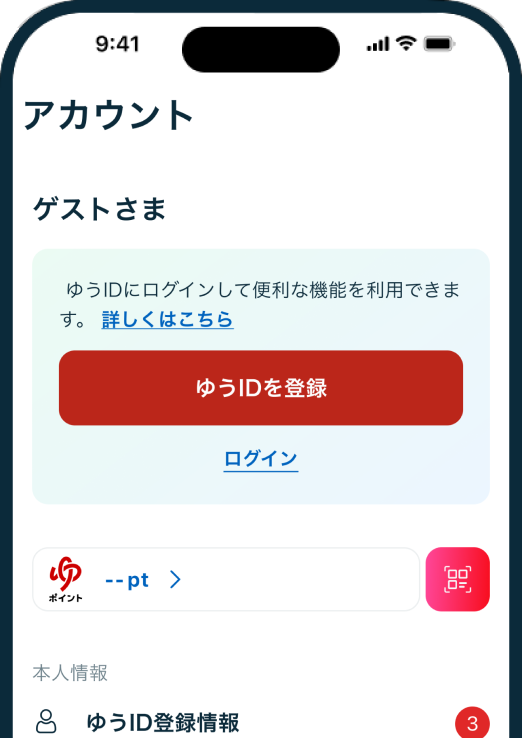
- ▼ ゆうIDをお持ちの場合
- 【ログイン】を選択し、メールアドレスとパスワードを入力します。
- ▼ ゆうIDをお持ちでない場合
- 【ゆうIDを登録】を選択し、画面に沿ってゆうIDを作成します。
-
STEP
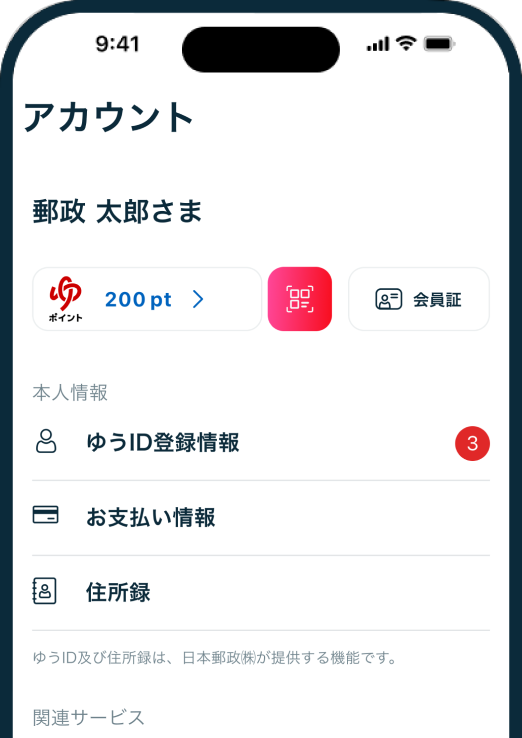
ログイン完了です。
スマートフォン画像は横にスクロールしご覧ください。
- ※App Storeは、Apple Inc.のサービスマークです。
- ※Google Play および Google Play ロゴは、Google LLC の商標です。
郵便局アプリの
ダウンロードはこちら
ダウンロードはこちら
郵便局アプリの
ダウンロードはこちら
ダウンロードはこちら